日志
SkillFlaw 会使用 structlog 为单个流程与整个应用输出日志。
默认日志文件名为 skillflaw.log。
日志存储
如果你没有显式设置 SKILLFLAW_CONFIG_DIR,SkillFlaw 会把它解析到当前平台中 skillflaw 应用的缓存目录。
因此默认路径通常会是:
- macOS:
~/Library/Caches/skillflaw - Linux:
~/.cache/skillflaw
日志系统会使用以下运行时变量:
| 变量 | 格式 | 默认值 | 说明 |
|---|---|---|---|
SKILLFLAW_CONFIG_DIR | String | 平台缓存目录 | SkillFlaw 本地配置与存储的基础运行目录。 |
SKILLFLAW_LOG_LEVEL | String | ERROR | 日志级别,可选 DEBUG、INFO、WARNING、ERROR、CRITICAL。 |
SKILLFLAW_LOG_FILE | String | 设置层默认 logs/skillflaw.log | 覆盖日志文件路径。如果父目录不存在,日志系统会回退到平台缓存目录并写入 skillflaw.log。 |
SKILLFLAW_LOG_ENV | String | default | 主要日志格式控制变量。container / container_json 输出 JSON,container_csv 输出键值格式。 |
SKILLFLAW_PRETTY_LOGS | Boolean | True | 当 SKILLFLAW_LOG_ENV=default 时,控制控制台渲染效果。 |
SKILLFLAW_LOG_FORMAT | String | 未设置 | 可选的自定义控制台 / key-value 输出格式。 |
SKILLFLAW_LOG_RETRIEVER_BUFFER_SIZE | Integer | 默认 0 | 启用并设置 Logs endpoints 所用内存缓冲区大小。 |
如果你希望日志写入固定可预测的位置,请在 .env 中显式设置 SKILLFLAW_LOG_FILE,然后用 uv run skillflaw run --env-file .env 启动 SkillFlaw。
实时查看日志
如果你想实时观察 SkillFlaw 运行时日志,请直接跟随当前日志文件。
-
进入日志文件所在目录。
- macOS
- Windows
_10cd ~/Library/Caches/skillflaw_10cd %LOCALAPPDATA%\skillflaw\Cache -
持续查看主日志文件:
- macOS
- Windows
_10tail -f skillflaw.log_10Get-Content -Wait -Path skillflaw.log如果你没有看到新的日志,请先确认 SkillFlaw 正在运行,并执行一些操作来生成日志事件。你也可以回到启动 SkillFlaw 的终端,看是否日志被打印到了控制台。
流程与组件日志
当你运行一个流程后,可以查看该流程以及其中每个组件的日志。
例如,你可以检查 输入 / 输出组件 所接收或产生的 Message 对象。
查看流程日志
在可视化编辑器中点击 Logs,即可查看整个流程的日志:
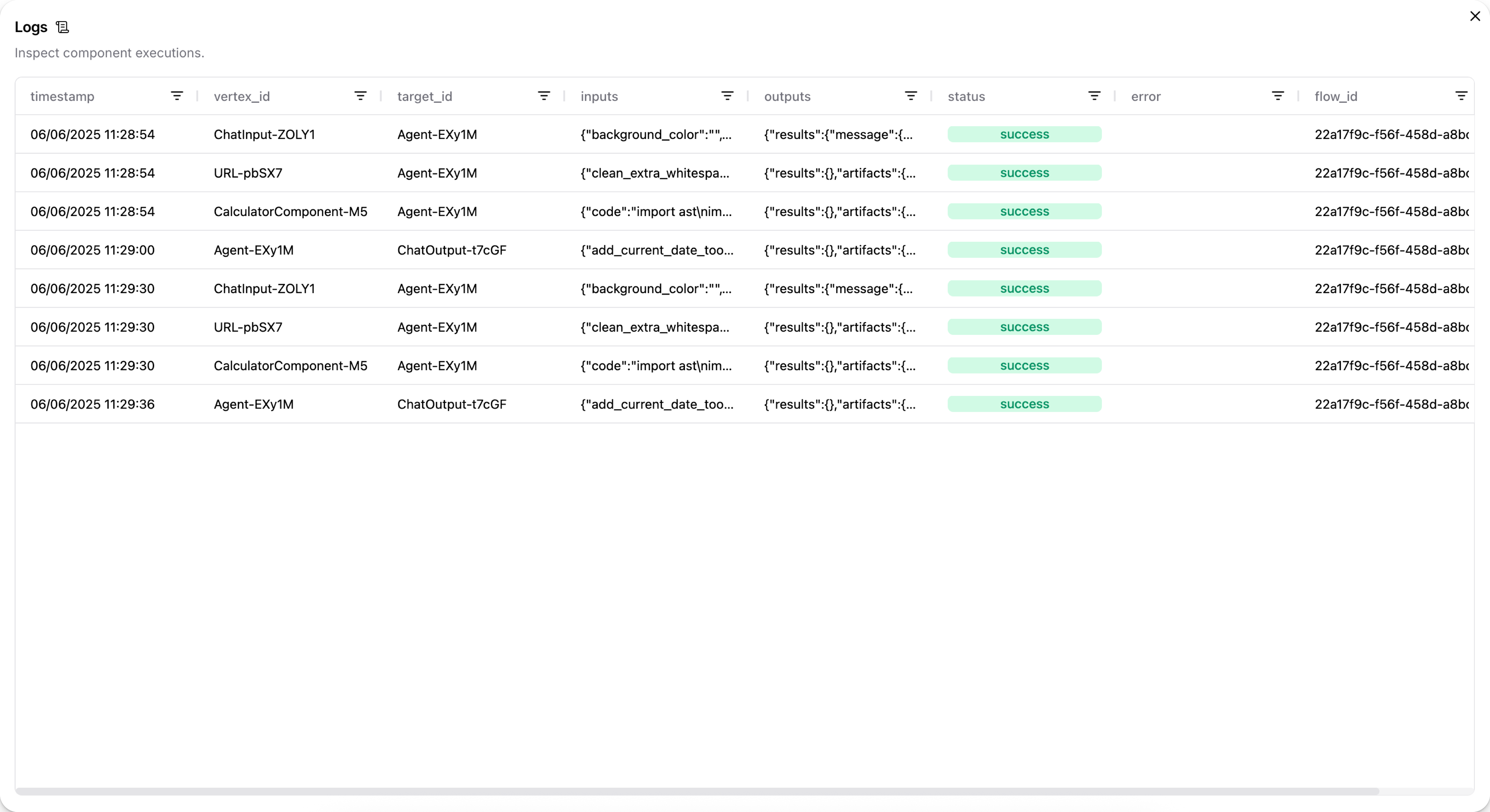
然后点击 inputs 与 outputs 列中的单元格,就能查看其中的 Message 对象。
例如,下列 Message 数据可能来自 Chat Input 组件输出:
_12 "messages": [_12 {_12 "message": "What's the recommended way to set up Python on macOS?",_12 "sender": "User",_12 "sender_name": "User",_12 "session_id": "Session Apr 21, 17:37:04",_12 "stream_url": null,_12 "component_id": "ChatInput-4WKag",_12 "files": [],_12 "type": "text"_12 }_12 ],
对于输入 / 输出组件来说,原始输入不一定一开始就是完整 Message 对象。
例如,语言模型组件可能先把原始文本传给 Chat Output,再由 Chat Output 组装成 Message 对象。
流程对应的 .log 文件保存在 SkillFlaw 安装的日志目录中,具体位置请参阅 日志存储。
查看聊天日志
在 Playground 中,你也可以查看每个聊天会话的历史记录。 详情请参阅 查看聊天历史。
查看单个组件输出
当你在排查流程输出格式或内容问题时,逐个查看组件输出往往最有效,因为这样可以精确定位数据是在哪一步丢失或被错误转换的。
如果要查看某个组件在最近一次运行中的输出,请在可视化编辑器里点击该组件上的 Inspect output。
访问 SkillFlaw Desktop 日志
如果你在使用 SkillFlaw Desktop 时遇到问题,可能需要收集启动日志用于调试。 由于桌面运行时独立于源码工作区分发,因此日志目录会因打包方式不同而不同。 如果桌面构建提供了内置支持包或日志导出能力,请优先使用它。
- macOS
- Windows
你可以自行分析日志,也可以把日志附加到 GitHub Issue 中,或发送到你的支持渠道以便协助排障。