工作流使用手册
本页说明 SkillFlaw 工作流模块的入口、界面结构与使用路径。 内容覆盖产品界面中可见的三个一级页签与工作流新建弹窗。
入口
用户通过 资源 > 工作流 进入该模块。 列表页拆分为三个一级页签:
- 工作流开发
- 工作流广场
- 模版广场
页面示例
工作流开发页签
这是所选作用域下工作流创建与维护的主工作台。 页面展示了:
- 作用域标识,本示例截图为 个人
- 工作流类型、组织、状态、可见范围、关键字筛选区
- 新建工作流 创建卡片
- 未命中工作流时的空态
空白创建弹窗
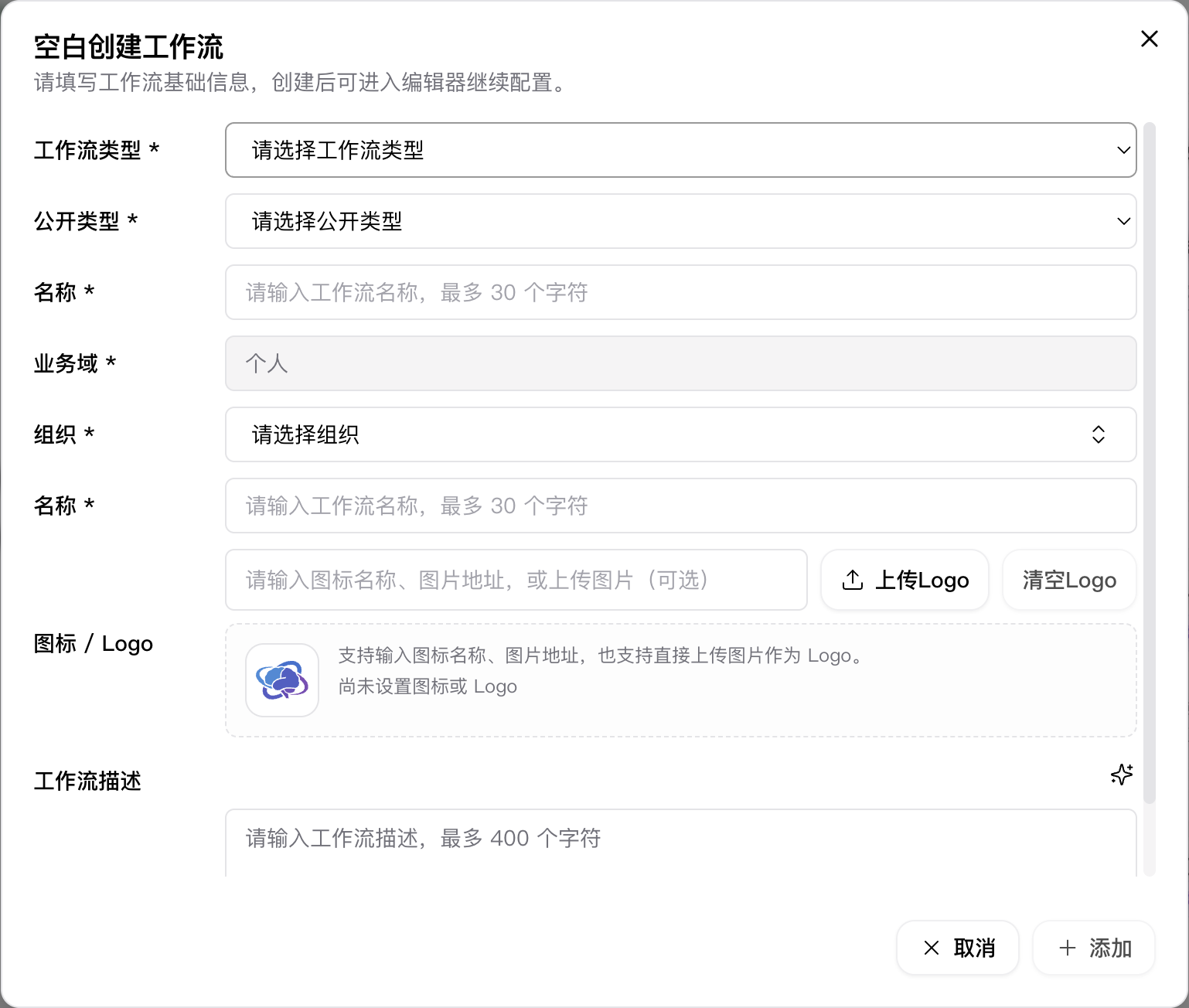
空白创建使用独立弹窗。 弹窗中可见的关键字段包括:
- 工作流类型
- 公开类型
- 工作流名称
- 业务域
- 组织
- 图标
- 描述
界面行为要点:
- 在个人上下文中,业务域会固定显示为 个人
- 组织是必填项,且不提供“全部组织”选项
- 描述支持 AI 辅助生成草稿
- 创建成功后会直接在新标签页打开工作流编辑器
模板创建弹窗
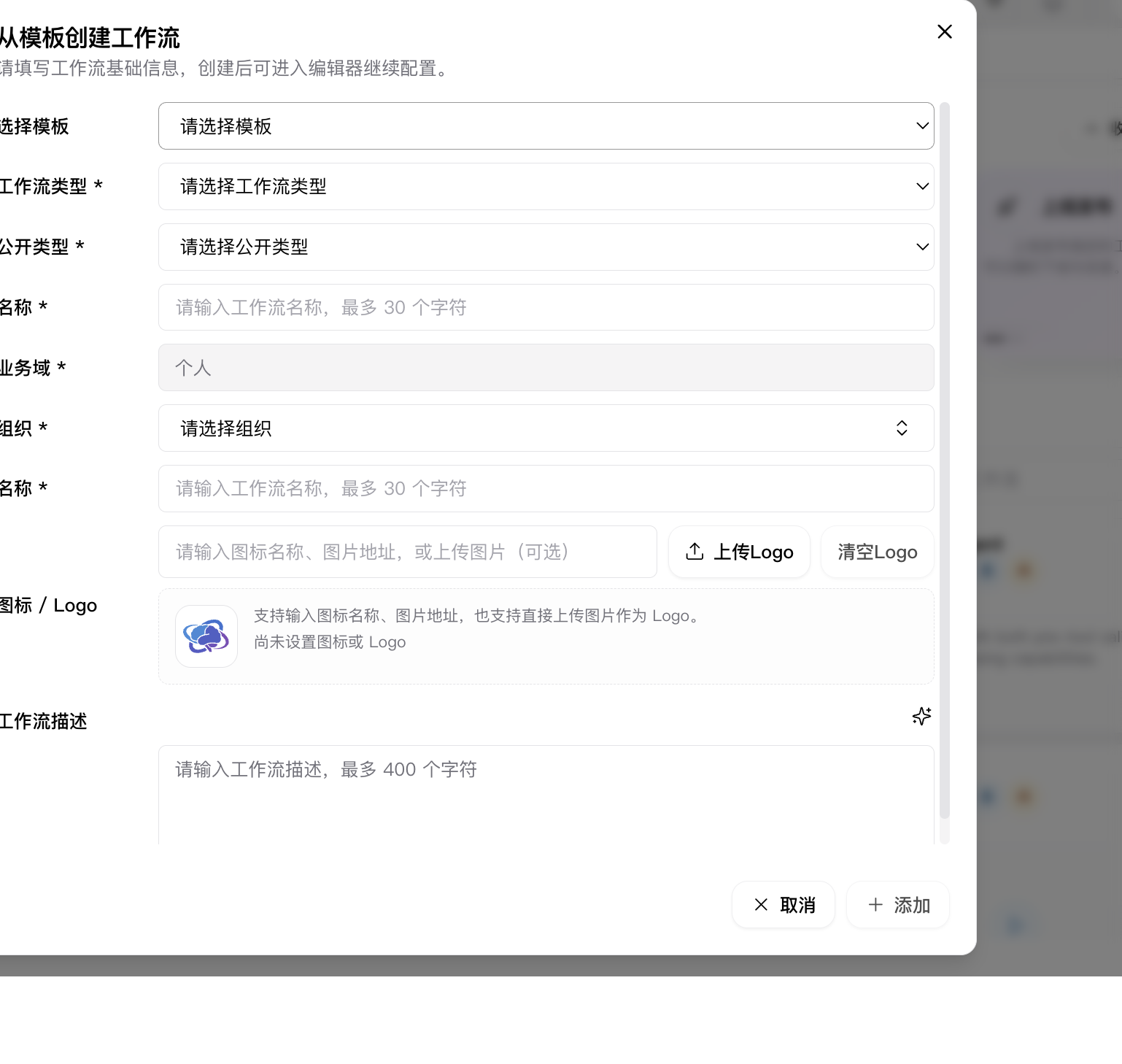
模板创建复用了同一套基础表单,但额外增加了必填的 模板 选择器。 系统会根据所选模板预填部分信息,例如工作流类型或图标,再创建新的工作流实例。
工作流广场页签
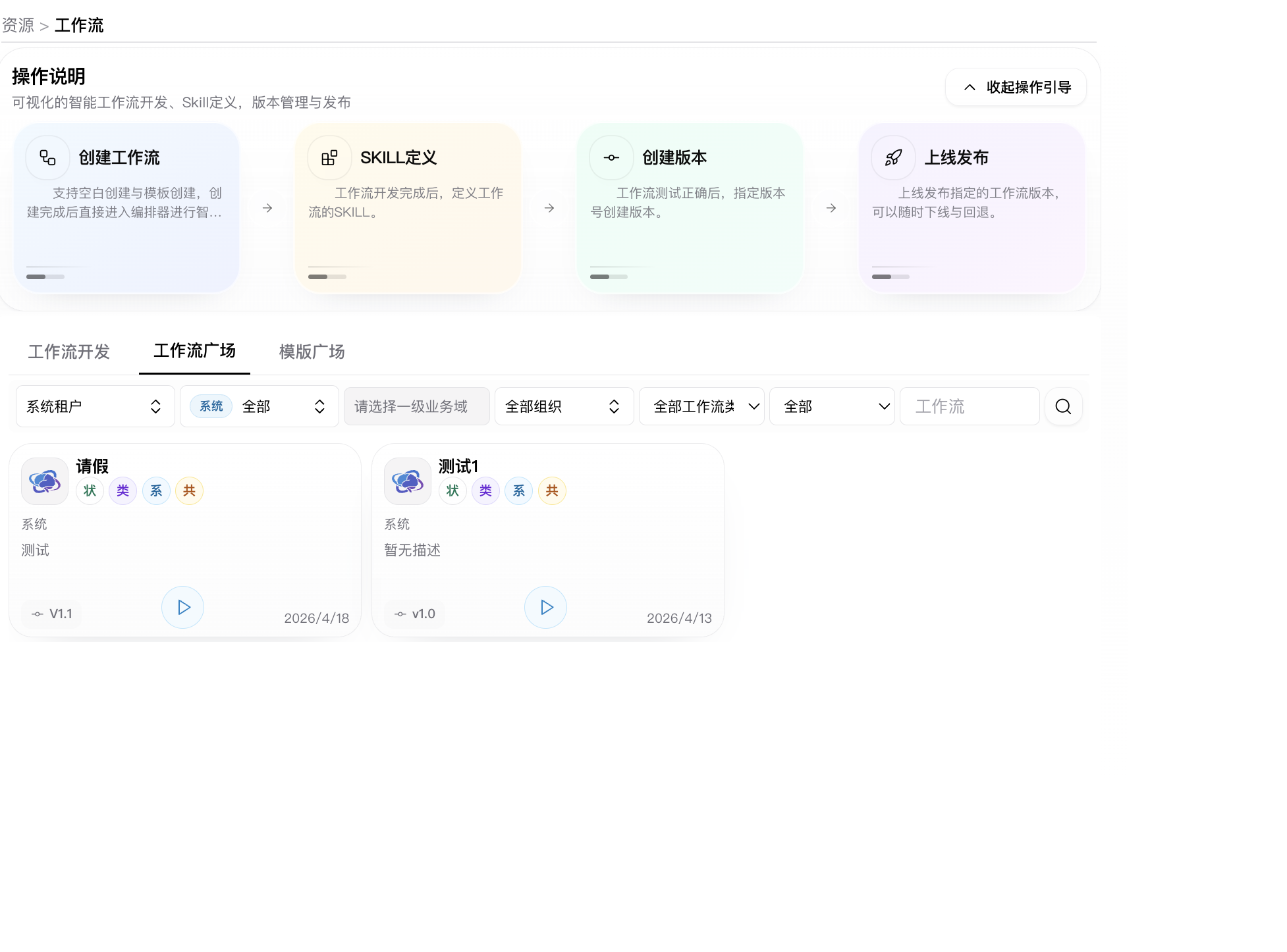
工作流广场用于浏览更大范围内可读的工作流资源。 页面包含:
- 租户选择器
- 范围选择器
- 业务域子选择器(仅在业务域范围下启用)
- 组织、工作流类型、公开类型、关键字筛选
- 可见工作流卡片列表
模版广场页签
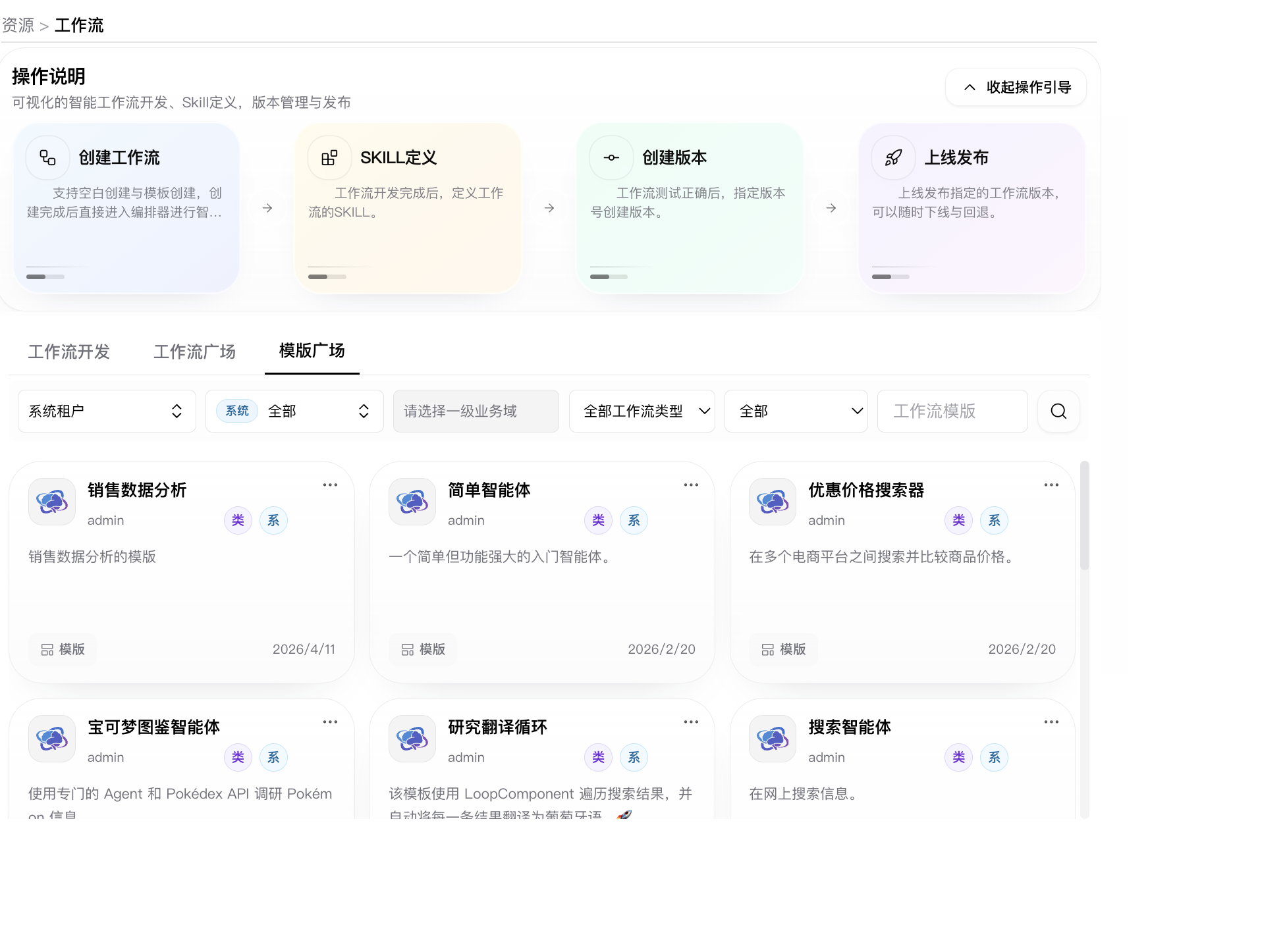
模版广场用于浏览可复用的工作流模板。
工作流详情页
用户在 工作流开发 或 工作流广场 中打开任一工作流后,会进入工作流详情页。 这个页面是工作流资源级别的查看与维护入口,用于核对元数据、维护工作流 Skill 内容、查看历史版本、检查 API 调用信息,以及追踪运行日志。
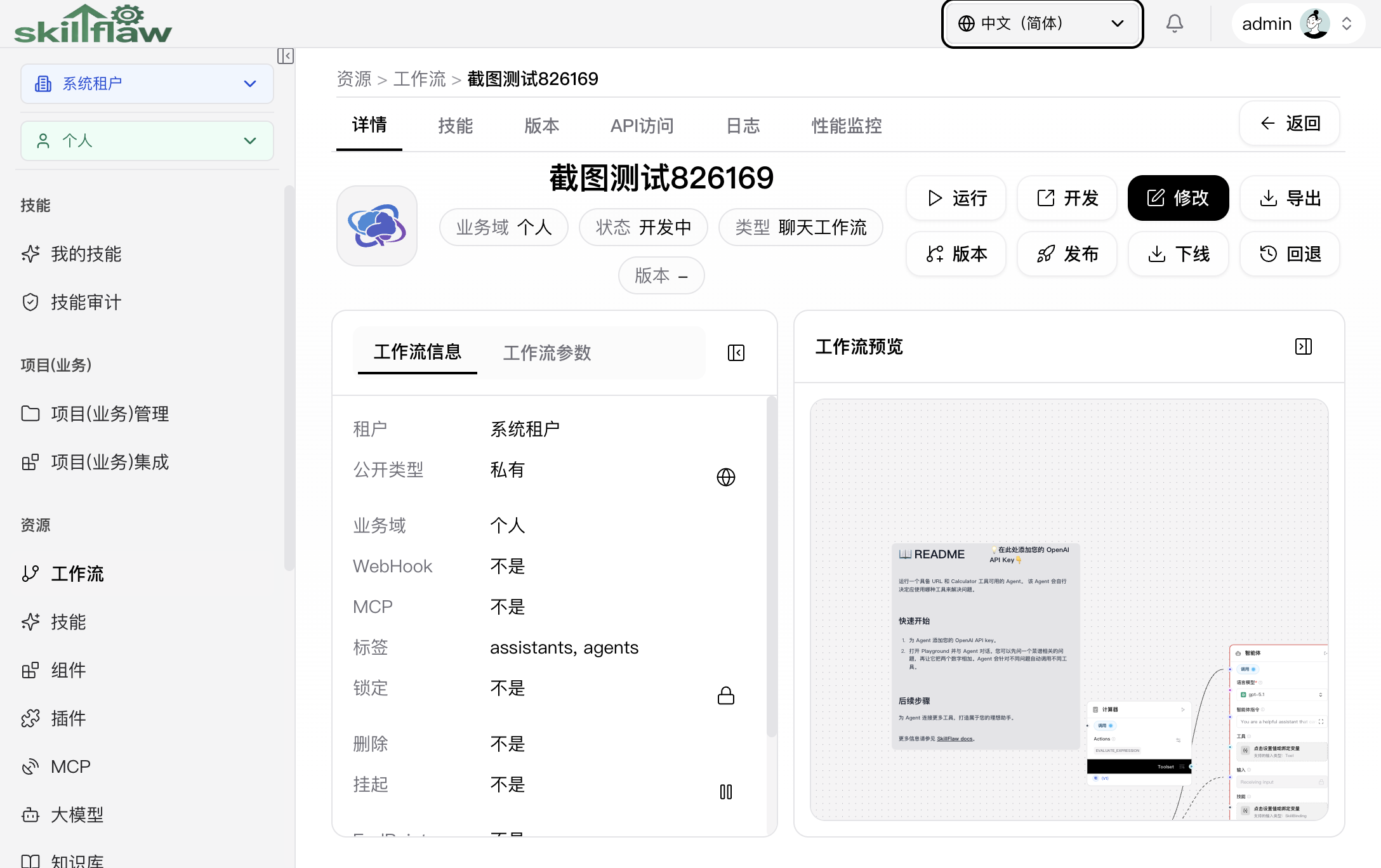
上图展示了默认停留在 详情 页签时的完整工作流详情页,包括全局导航区、页面头部动作区、左侧信息面板,以及右侧工作流预览画布。
详情页签
详情 是打开工作流后的默认页签。 真实页面由顶部摘要区、左侧信息区和右侧只读预览区组成。
该页签中可直接看到并操作的内容包括:
- 面包屑路径与 返回 按钮,用于回到工作流列表
- 工作流标题、业务域、当前状态、工作流类型、发布版本等摘要信息
- 运行、开发、修改、导出 等主要操作
- 版本、发布、下线、回退 等生命周期操作
- 左侧信息面板中的两个内层页签:工作流信息 与 工作流参数
- 右侧的 工作流预览 画布,用于只读查看当前编排结构
其中,工作流信息 面板会直接展示当前资源的关键字段,包括:
- 租户
- 公开类型
- 业务域
- Webhook
- MCP
- 标签
- 锁定
- 删除
- 挂起
- 端点
- 备注
工作流参数 内层页签用于查看该工作流定义的参数列表。
Skill 页签
Skill 页签用于维护工作流对应的 Skill Markdown 内容。 该页签既支持手工编辑,也支持 AI 自动生成草稿。
用户可以在这里:
- 在原始 Markdown 与渲染预览之间切换
- 编辑当前工作流 Skill 文本
- 保存或取消本地修改
- 点击 自动生成,由 AI 生成 Skill 草稿
当 AI 正在生成内容时,页面会显示生成中与继续等待等状态提示。 生成结果会先以草稿形式写入页面,用户确认后再显式保存。
版本页签
版本 页签用于查看历史版本并执行版本级操作。 页面上方先显示版本选择区和版本头部信息,再展示该版本的只读内容。
所选版本头部会展示这些字段:
- 公开类型
- 版本
- 创建人
- 创建时间
- 挂起
- 版本说明
同一区域还提供这些版本操作:
- 上线
- 下线
- 挂起 / 解除挂起
- 测试
头部下方的内容区拆成左右两栏:
- 左侧用于查看所选版本的 工作流信息 与 工作流参数
- 右侧用于查看所选版本的 工作流预览 与 Skill
在该页签中,用户还可以把当前选中版本导出为 DSL JSON 或 Skill Markdown。
API 访问页签
API 访问 页签是工作流对外调用的集成入口。 页面把调用信息拆分为三个环境:
- 开发环境
- 发布环境
- 正式环境
每个环境都会展示:
- 对应环境的请求地址
- 多语言调用示例代码
- Schema 弹窗入口
其中,正式环境 还会额外提供版本选择器,便于切换查看不同发布版本的调用地址与示例。
进入 Schema 弹窗后,页面会展示 端点名称 与对外暴露的 API Schema 节点。 在开发环境中,端点名称和 Schema 可直接编辑并保存;在发布环境与正式环境中,这个弹窗主要用于只读查看当前在线契约。
日志页签
日志 页签用于查看工作流运行痕迹。 页面拆分为两个子页签:
- 访问日志
- 事务日志
其中,访问日志 支持按以下条件筛选:
- 工作流版本
- 开始时间、结束时间
- 状态
- 会话 ID
- 发送者名称
- IP 地址
事务日志 支持按以下条件筛选:
- 工作流版本
- 状态
- 开始时间、结束时间
- 组件 ID
- 组件版本
两个子页签都会以结构化表格展示结果。 当字段内容为 JSON 或较长文本时,用户可以打开详情查看器检查原始值。 在访问日志中,还可以继续下钻查看某条消息关联的事务记录。
性能页签
性能 页签为工作流性能信息预留了独立位置。 当当前没有可展示的性能数据时,页面会显示空态,而不会填入虚构监控内容。
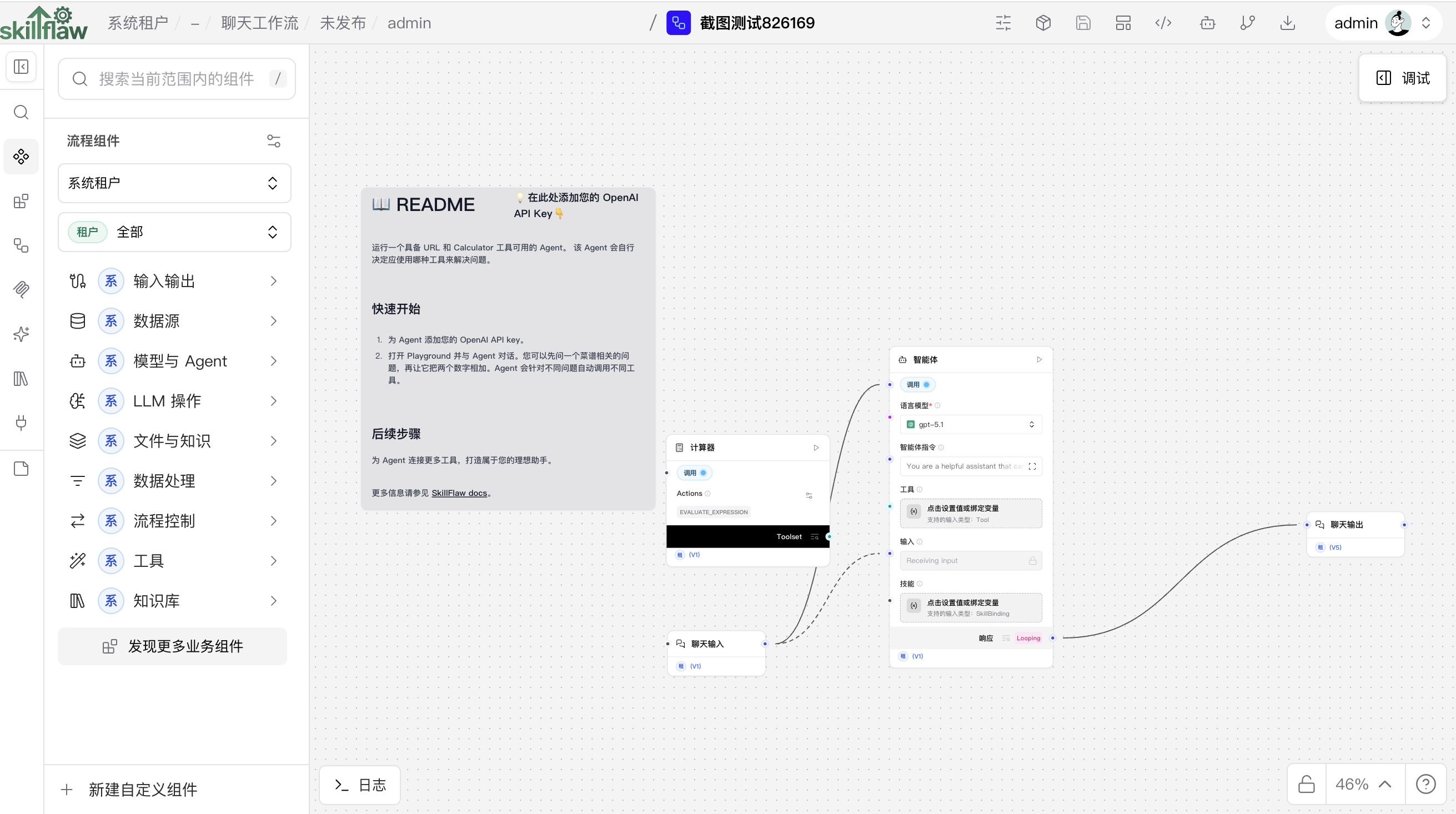
工作流开发(Playground)
本节说明工作流编辑器(Playground)的开发界面与主要操作。 重点包括左侧菜单栏、顶部动作条、画布右侧调试入口,以及 AI 驱动的工作流开发流程。
界面总览
如上图所示,工作流开发界面分为三大区域:
- 左侧菜单栏:用于切换不同资源来源,并在当前分段中检索、筛选和拖拽节点到画布。
- 中央画布区:用于搭建和编辑工作流,连接节点、调整参数,并查看整体编排关系。
- 右上角操作区:包含顶部动作条与画布右侧调试入口,分别负责开发辅助、版本导出、保存配置与运行调试。
左侧菜单栏详解
左侧菜单栏以分段方式组织不同类型的可用资源。结合界面结构,常用入口包括:
- 流程组件:系统内置的基础节点入口。该分组下可继续浏览 输入输出、数据源、模型与 Agent、LLM 操作、文件与知识、数据处理、流程控制、工具、知识库 等分类。
- 业务组件:用于引入业务侧沉淀的组件能力。界面底部还提供 发现更多业务组件 与 新建自定义组件 入口,用于扩展可用组件范围。
- 工作流:将其他工作流作为可复用资源接入流程编排。
- MCP:接入已授权的 MCP 服务与相关工具能力。
- 技能:复用技能资源,把技能节点拖入流程编排。
- 知识库:将知识库资源接入流程,用于检索、问答或知识增强场景。
- 插件:接入 OpenAPI 插件工具,补充外部系统调用能力。
在左侧资源区顶部,用户可以使用搜索框按所在分段检索资源;在支持的分段中,还可以通过租户与范围选择器切换候选资源的可见范围。 确认目标资源后,直接拖拽到中央画布即可开始编排。
顶部动作条与调试入口
右上角的开发操作分为两部分:
- 顶部动作条默认按钮:
- AI 开发:打开 AI 工作区,按需求辅助生成工作流草案。
- 版本:打开版本菜单,继续执行创建版本、回退版本、发布版本等操作。
- 导出:打开导出菜单,继续执行导出 DSL、导出插件、导出 OpenAPI 定义或嵌入网站等交付动作。
- 顶部动作条展开后可见按钮:
- 工作流参数:维护工作流参数定义。
- 组件升级:进入组件升级相关操作入口。
- 保存:保存工作流编辑结果。
- 创建模版:将正在编辑的工作流沉淀为模板。
- API 访问:打开 API 访问说明与相关调用入口。
- 画布右侧调试按钮:右侧独立的 调试 按钮用于打开运行调试面板,在不离开编辑器的情况下验证流程执行效果。
AI 驱动的工作流开发
AI 开发是该页面适合快速起步的入口之一。整体流程如下:
- 第一步:输入需求。点击 AI 开发 后,会打开 AI 工作区。用户以自然语言输入业务目标、输入输出、限制条件或期望结果。
- 第二步:生成结构化说明。AI 不会直接跳到画布,而是先生成结构化 note 与业务流程图,帮助用户先确认业务流程是否合理。
- 第三步:补充澄清信息。当需求存在歧义时,AI 会逐条提出澄清问题,用户补全答案后再继续推进。
- 第四步:确认流程。用户确认流程后,AI 进入资源绑定与草案生成阶段。
- 第五步:生成并采纳草案。AI 生成工作流草案后,用户可以查看总结、说明、关键点、风险和确认清单,再决定是否 采纳 草案。
- 第六步:保存结果。草案应用到画布后,仍需使用页面保存操作将最终结果正式保存。
AI 工作区还会持续展示处理阶段、处理进度、历史记录和下一步建议,适合在复杂业务场景下逐步推进,而不是一次性手工搭建整条流程。
常见操作
空白创建工作流
- 进入 工作流开发。
- 点击 空白创建。
- 填写必填字段。
- 确认后进入新标签页中的工作流编辑器。
基于模板创建工作流
- 进入 工作流开发。
- 点击 模板创建。
- 选择模板并补齐其余必填字段。
- 确认后进入生成好的工作流编辑器。
浏览可读工作流
使用 工作流广场 按租户、范围、组织、类型、公开类型或关键字检索工作流。 这个页签的重点是跨范围发现与浏览,而不是直接在所选作用域内进行维护。
浏览可复用模板
使用 模版广场 先筛选并查看模板候选项,再决定是否基于模板创建新的工作流。 页面将模板浏览与普通工作流浏览分开,避免资源语义混淆。